

















如何在 Mac 電腦上安裝 CoinPoker
您是否想在 macOS 上玩 CoinPoker 遊戲?
本文將為您解釋如何在 Mac 電腦上安裝 CoinPoker,並提供每個步驟的詳細說明和截圖。
完成安裝後,請在 Mac 上登錄 CoinPoker。
1. 從 CoinPoker 首頁點擊「下載」。

2. CoinPoker 將檢測您的操作系統並立即開始客戶端下載。
您亦可於 macOS 系統中,從螢幕上的選項中進行選擇。

3. 點擊 Dock 中的「Finder」圖標。

4.在 Finder 的左側邊欄中點擊「下載」
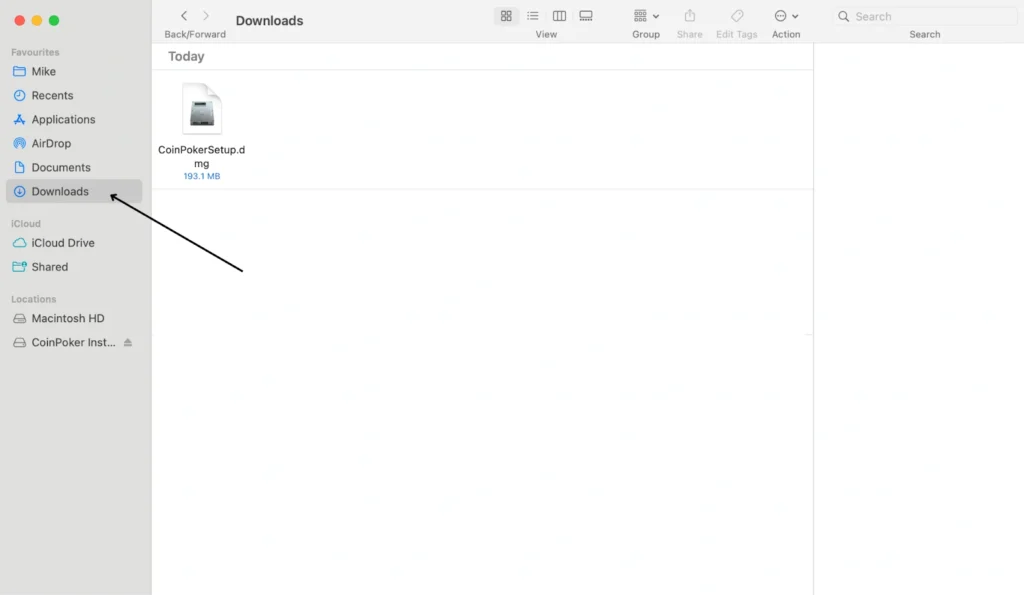
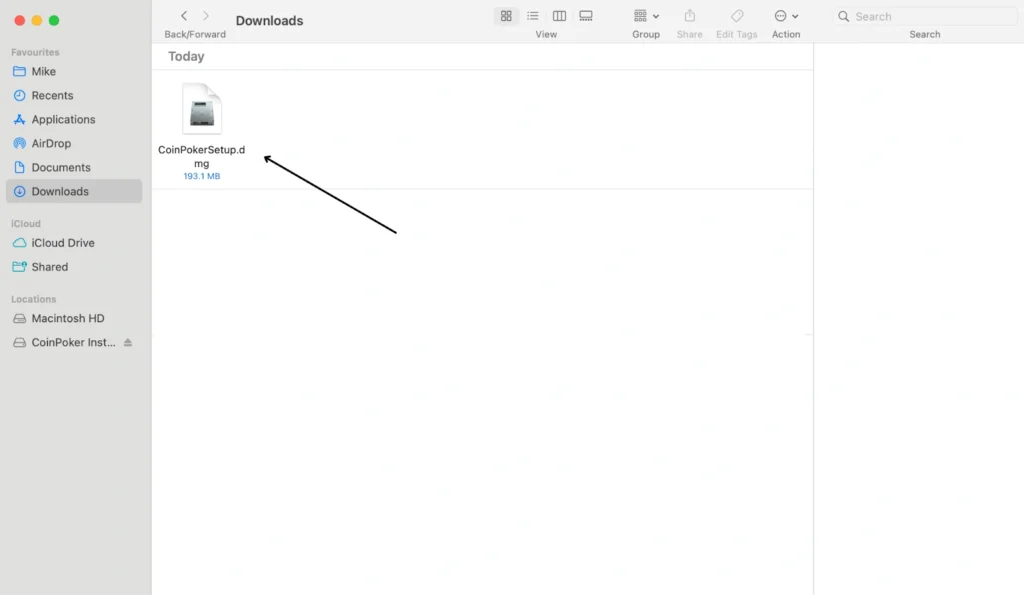
5.雙擊 CoinPoker 安裝文件(將命名為“CoinPokerSetup.dmg”)。
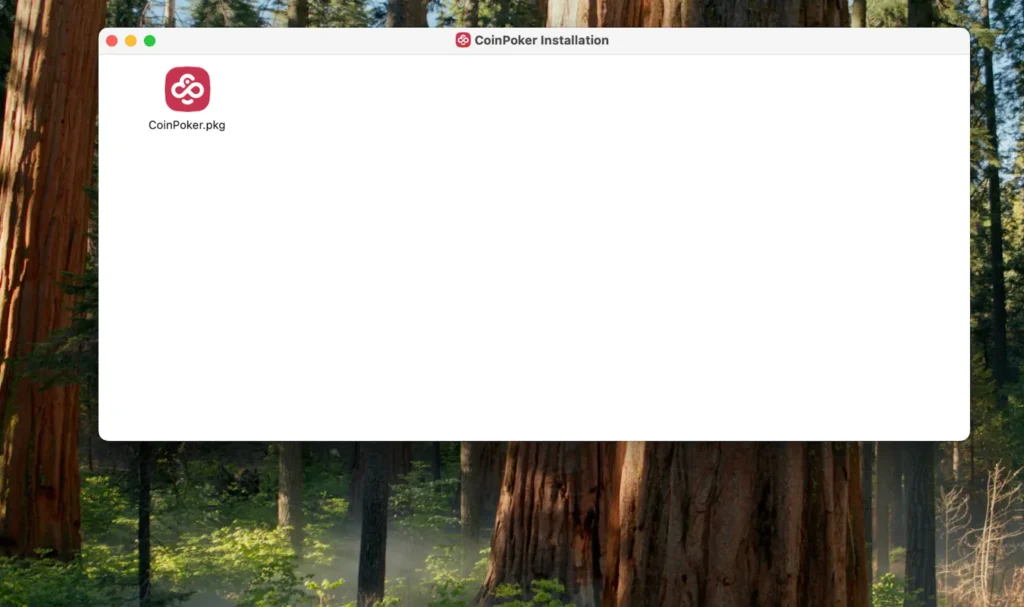
6. CoinPoker 安裝對話方塊將出現。點擊 CoinPoker 標誌開始安裝。
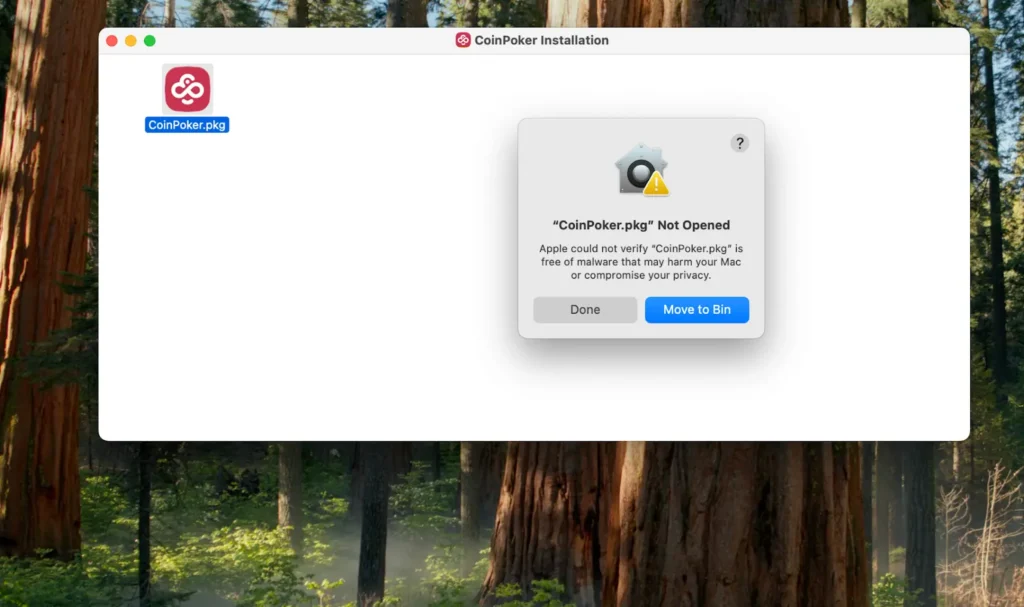
7.重要事項:您會看到一則訊息顯示,指 CoinPoker.pkg 無法打開
- 點擊 「完成」以關閉此訊息。
- 繼續步驟 9。
8.使用下列其中一種方法在 Mac 上開啟「設定」:
- 選項A:按一下蘋果標誌,然後從下拉式選單中選擇「系統設定」(在較舊的 Mac 版本上,這可能稱為「系統偏好設定」)。
- 選項B:然後點擊「設定」圖示。
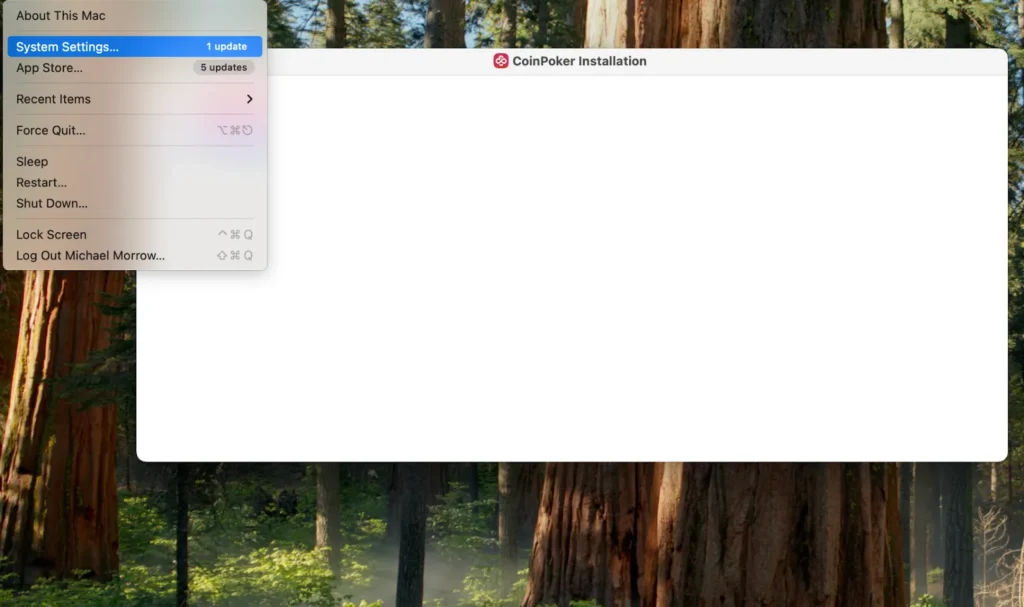
9.在「設定」視窗中,從左側邊欄點擊「隱私與安全性」。
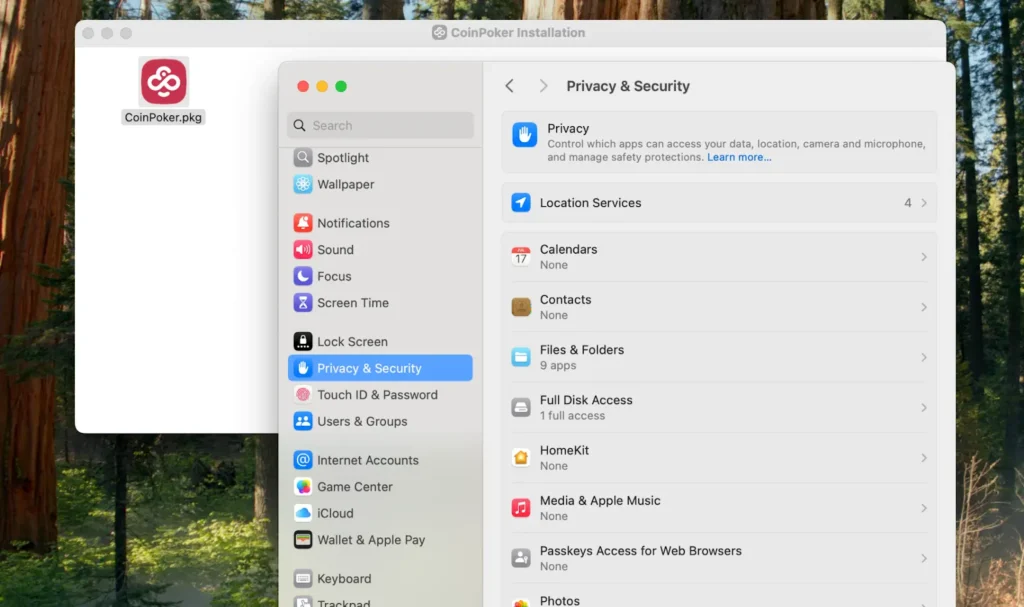
10.向下捲動至「安全性」部分。
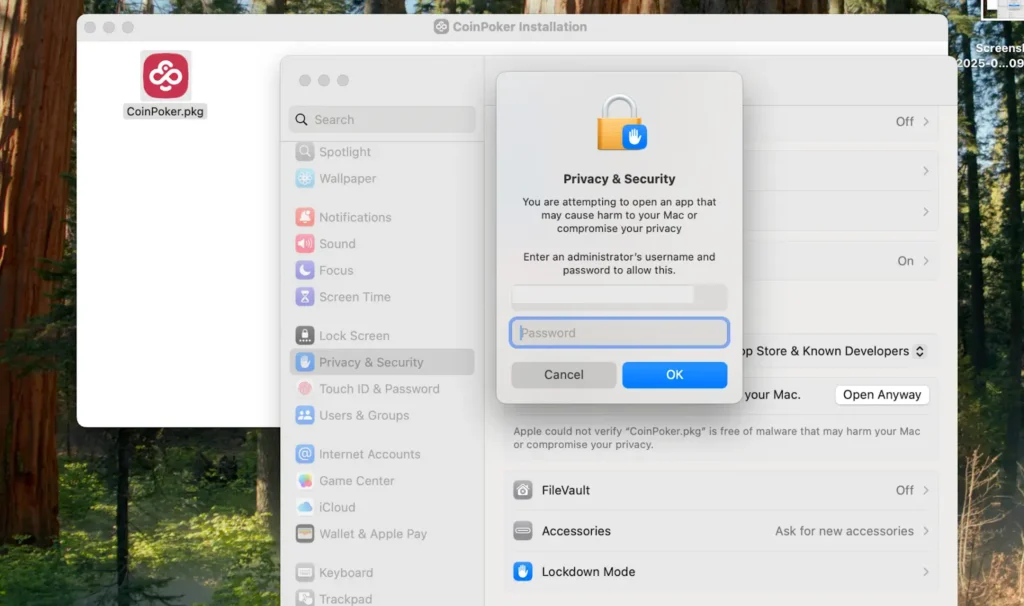
您應該會看到一則訊息顯示「已阻止“CoinPoker.pkg”以保護您的 Mac」,旁邊有一個「仍要打開」的按鈕。
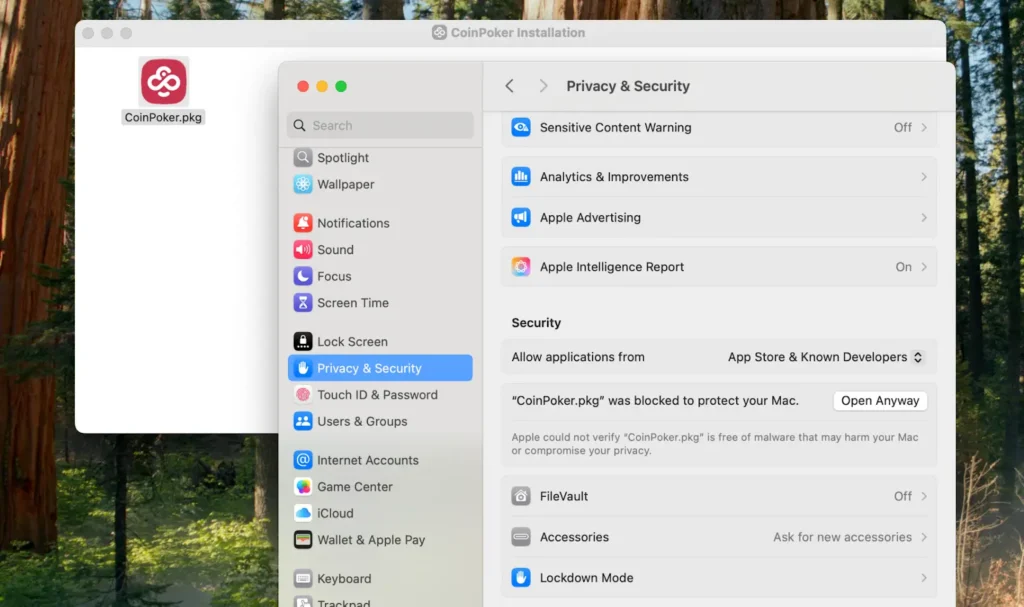
11.點擊「仍要打開」(從 CoinPoker 官方網站下載時,此步驟是安全的)。
12.將會出現一個新的安裝視窗。點擊「仍要打開」,再次確認。
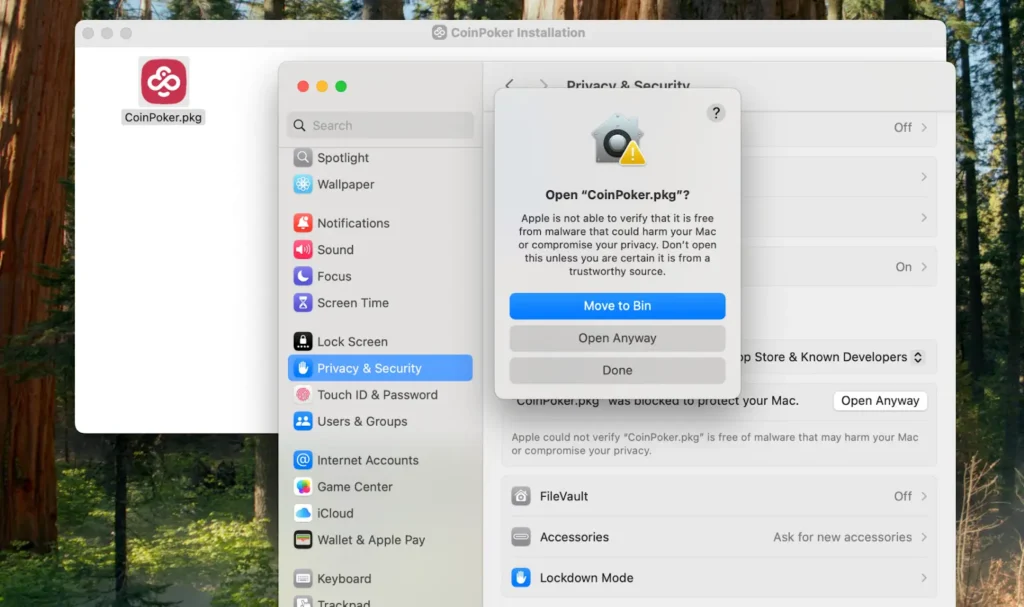
13.出現提示時輸入您的 Mac 管理員密碼,然後單擊「確定」。
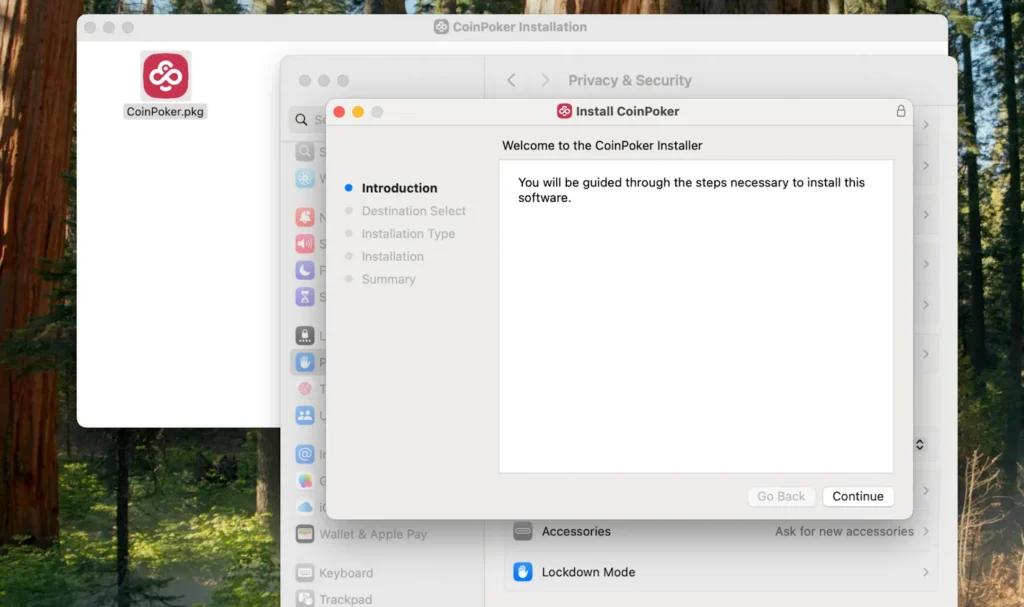
14.CoinPoker 安裝對話框現在將會出現。按一下「繼續」。
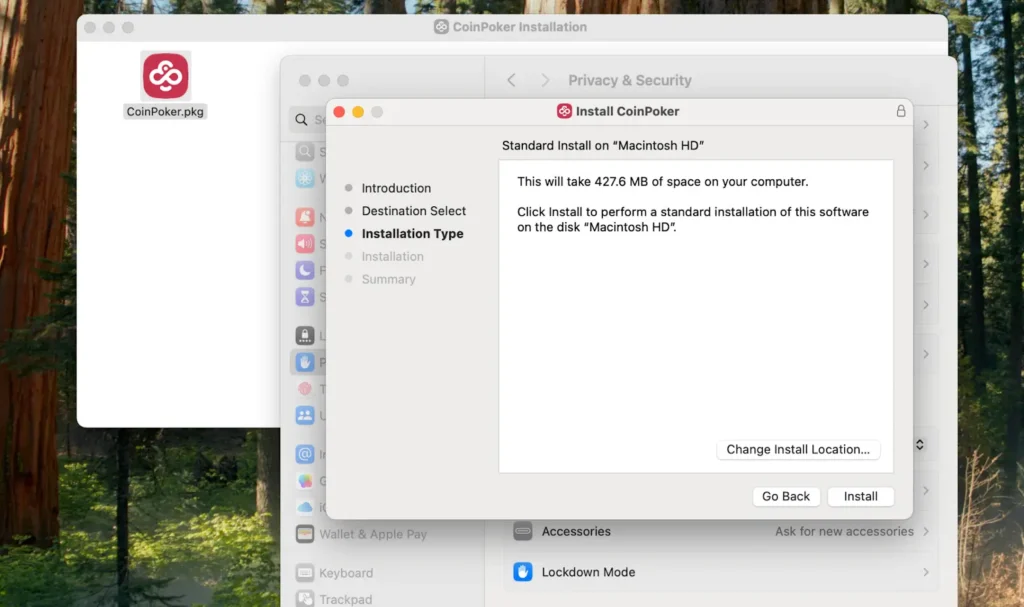
15.按一下「安裝」。
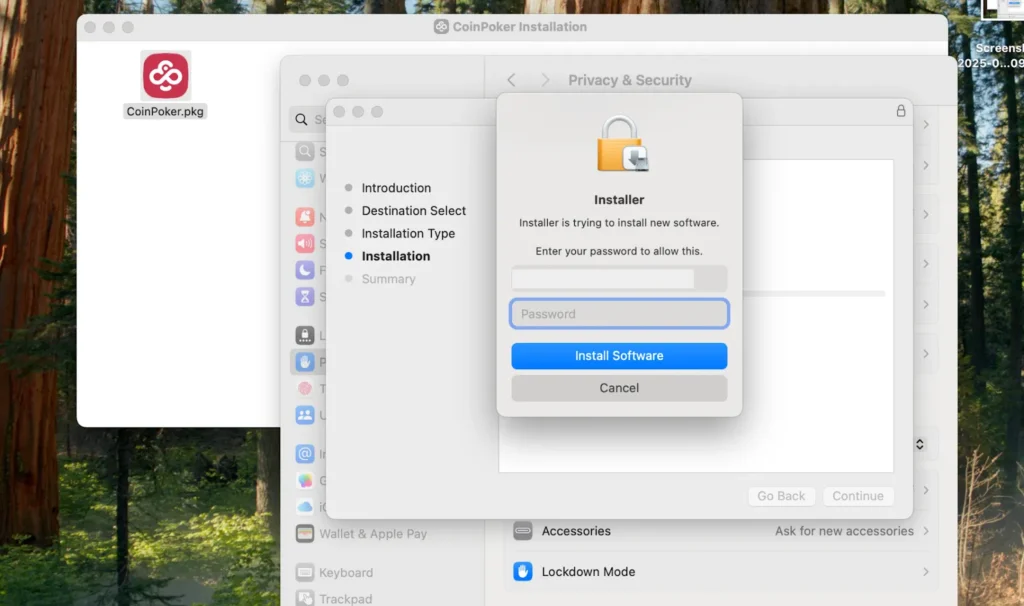
16.系統可能會提示您再次輸入 Mac 密碼;如果是這樣,請輸入密碼並單擊「安裝軟體」。
17.等待安裝完成(進度條將顯示安裝狀態)。
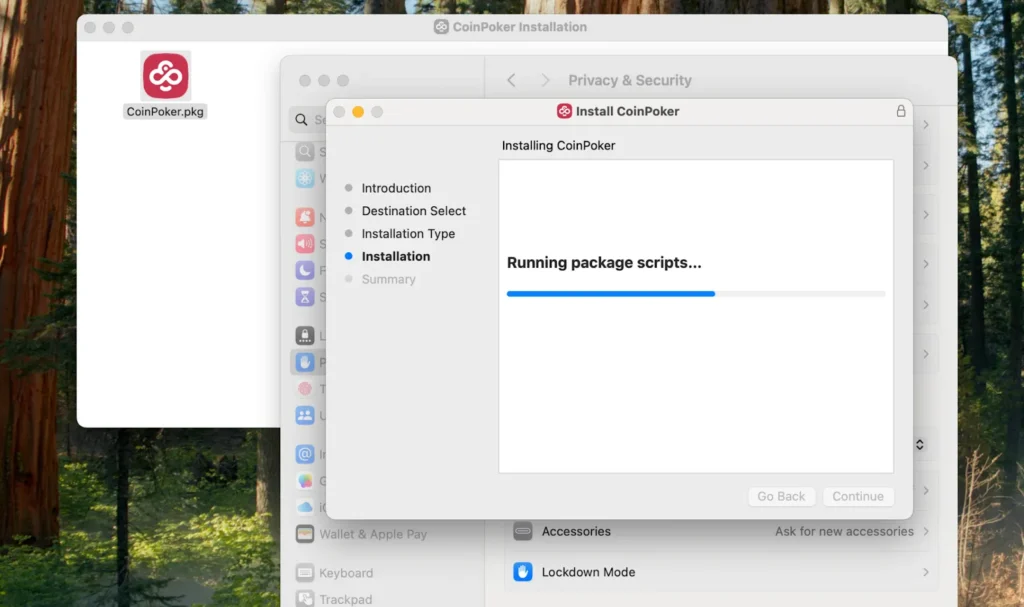
18.當您看到「安裝成功」,點擊「關閉」。
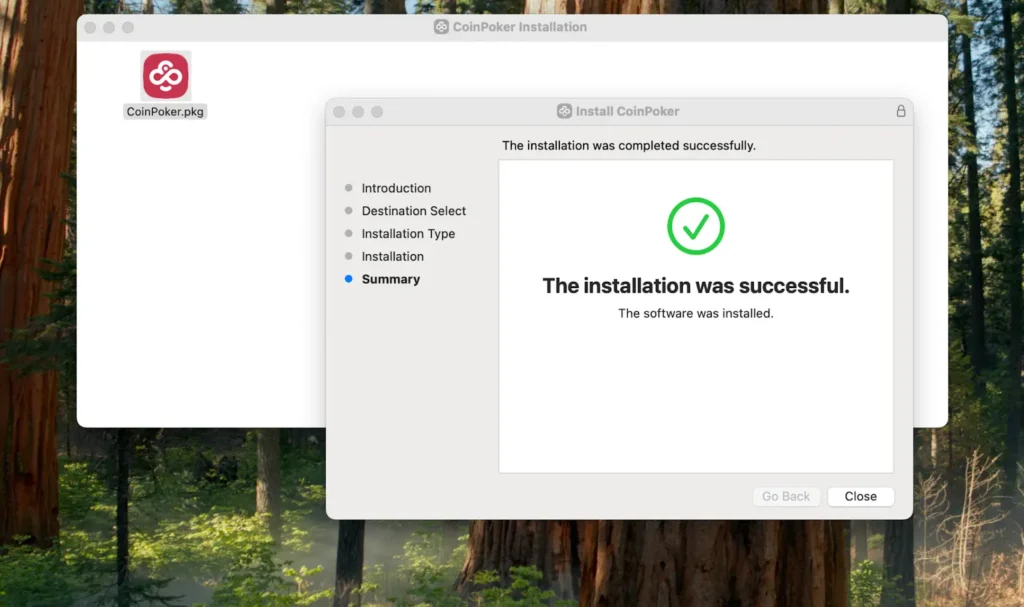
19.CoinPoker 應用程序現已安裝。您可以通過以下方式找到它:
- 開啟 Finder。
- 前往應用程序文件夾。
- 雙擊 CoinPoker 應用程序圖標。
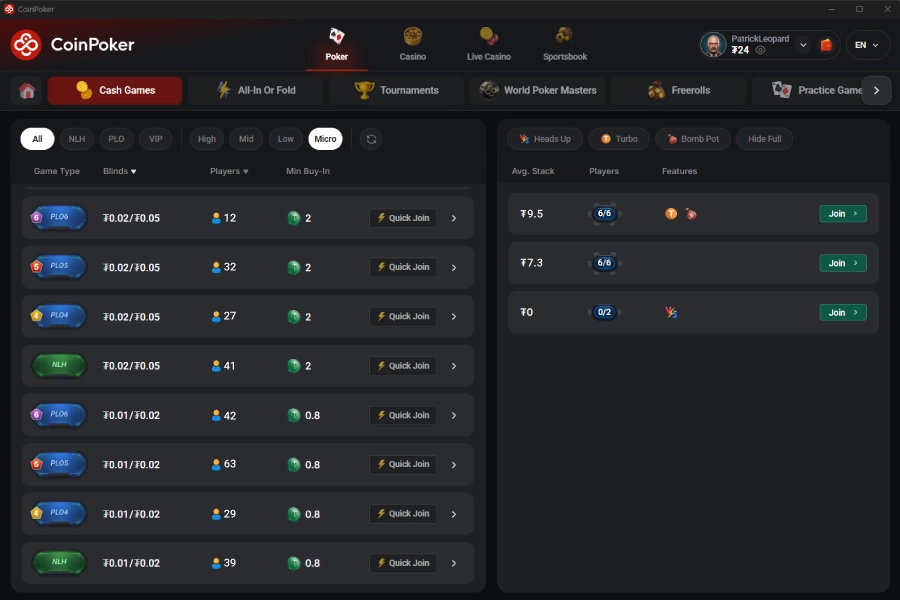
20.啟動 CoinPoker 應用程式,並註冊或登入您現有的 CoinPoker 帳戶。
常見問題
當然可以,CoinPoker 安裝速度快,可在 macOS 上運行。
前往 Finder,開啟「應用程式」資料夾,然後雙擊 CoinPoker 圖示。
CoinPoker 絕對安全。平台於 2017 年獲得許可。
CoinPoker 因其快速註冊、豐厚的獎金和種類繁多的遊戲而被廣泛認為是 macOS 上最好的在線撲克網站。
CoinPoker 為 Mac 用戶提供數百種德州撲克和奧馬哈現金遊戲、錦標賽和免費錦標賽。
您可以在 Mac 上透過大多數交易所購買加密貨幣,並在 CoinPoker 上玩線上撲克。